Ekranda kusursuz görünen bir katalog, broşür, kartvizit veya afiş; üretim koşulları hesaba katılmadığında baskıda beyaz kenar, beklenmeyen renk değişimi, kesilmiş metin ya da düşük kaliteli görsel gibi sorunlar çıkarabilir. Baskıya hazır dosya hazırlamak, yalnızca çalışmayı PDF olarak kaydetmek değil; tasarımı kesim, kâğıt, renk dönüşümü, görsel çözünürlüğü ve matbaanın üretim sistemiyle uyumlu hâle getirmektir.
Bu rehber, farklı baskı işlerinde kullanılabilecek güvenli bir kontrol akışı sunar. Her matbaanın ekipmanı ve kabul ettiği ayarlar değişebileceği için ölçü, profil ve PDF standardı konusunda son karar her zaman üretimi yapacak firmadan alınmalıdır.
1. Önce üretim özelliklerini yazılı hâle getirin
Tasarıma başlamadan önce yalnızca sayfa ölçüsünü değil, bütün üretim kapsamını netleştirin. Bitmiş ürün ölçüsü, sayfa sayısı, tek ya da çift taraflı baskı, kâğıt türü ve gramajı, renk sayısı, cilt veya katlama biçimi, selefon, lak, yaldız ve özel kesim gibi işlemler dosyanın yapısını doğrudan etkiler.
Örneğin üç kırımlı bir broşürde paneller her zaman eşit olmayabilir; içe katlanan panel için matbaanın verdiği ölçü kullanılmalıdır. Kalın kapaklı bir katalogda sırt kalınlığı, sayfa sayısı ve kâğıda göre hesaplanır. Ambalajda ise tasarım, üreticinin onaylı bıçak çizimi üzerinde çalışılmalıdır. Grafik ve baskı tasarımı kapsamını planlamak için hizmetler sayfası incelenebilir.
2. Trim, bleed ve güvenli alanı birbirinden ayırın
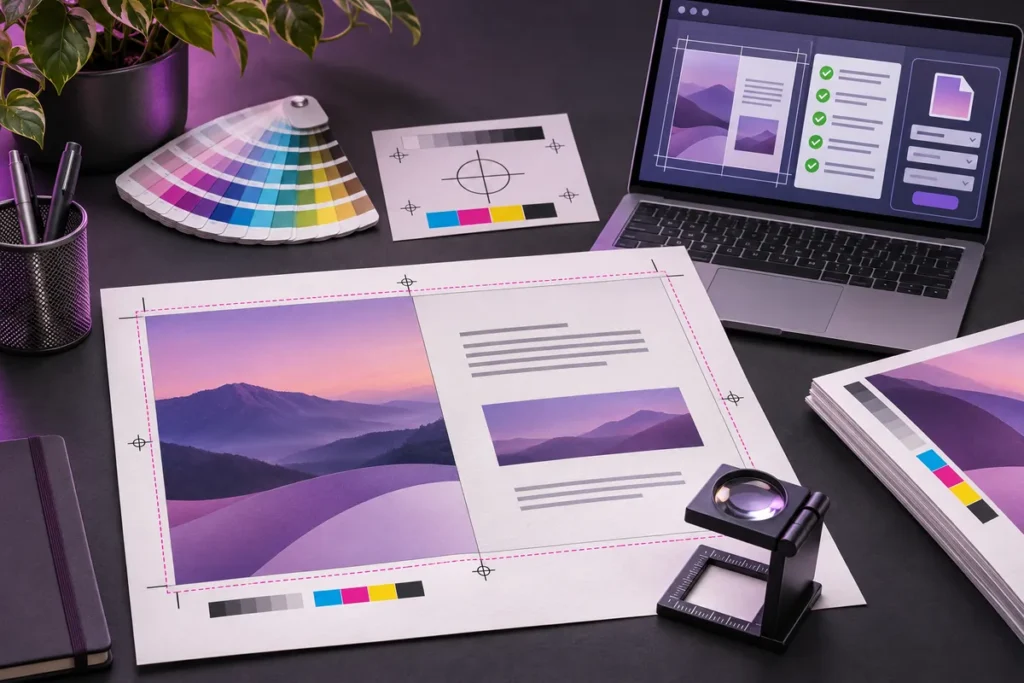
Trim, ürünün kesimden sonra kalacak nihai ölçüsüdür. Bleed veya taşma payı, sayfa kenarına değen renk ve görsellerin kesim çizgisinin dışına uzatıldığı alandır. Güvenli alan ise metin, logo ve iletişim bilgileri gibi kritik öğelerin kesim çizgisinden içeride tutulduğu korumalı bölgedir.
Adobe’nin güncel InDesign belgesine göre taşma alanı, kesimdeki küçük hizalama farklarının beyaz boşluk oluşturmasını önlemek için kullanılır. Belgede ticari baskıda 3 mm’nin yaygın bir değer olduğu belirtilir; ancak kesin taşma payı matbaa ve ürüne göre doğrulanmalıdır. Büyük ebat, özel kesim veya farklı üretim teknikleri daha geniş bir alan isteyebilir.
Arka plan rengi, fotoğraf ve kenara kadar uzanan şekilleri bleed çizgisine kadar taşıyın. Metin ve logoyu yalnızca trim çizgisinin içine almak yeterli değildir; matbaanın istediği güvenli mesafeyi de bırakın. Katlama, perforaj ve cilt paylarını ayrı kılavuzlarla gösterin; bunları baskıda görünecek dekoratif çizgiler gibi tasarıma karıştırmayın.
3. Sayfa yapısını doğru kurun
Tek sayfalık bir afiş ile karşılıklı sayfalı bir katalog aynı belge düzenini gerektirmez. Çok sayfalı işlerde sayfa sırasını normal okuma düzeninde oluşturun; matbaa özellikle istemedikçe baskı tabakası montajını kendiniz yapmayın. Karşılıklı sayfalarda iç ve dış kenarları, cilt payını ve sayfa numaralarının konumunu ana sayfalarla tutarlı yönetin.
Kapak, iç sayfa ve varsa özel ekleri ayrı üretim özellikleriyle değerlendirin. Tel dikiş, Amerikan cilt veya spiralli kullanımda iç kenardaki güvenli alan farklılaşabilir. Dosya hazırlanırken toplam sayfa sayısının seçilen cilt yöntemiyle uyumlu olup olmadığı matbaayla kontrol edilmelidir.
4. Renk modunu değil, renk yönetimini planlayın
“Baskı için her şeyi CMYK yap” tek başına yeterli bir talimat değildir. CMYK değerlerinin görünümü; baskı makinesi, kâğıt, mürekkep ve kullanılan ICC çıktı profiline göre değişebilir. Adobe’nin renk yönetimi belgeleri, ICC profillerinin cihazların renk uzayını tanımladığını ve farklı cihazlar arasında dönüşüm için kullanıldığını açıklar.
Çalışmaya başlamadan önce matbaadan beklenen çıktı profilini isteyin. Profil verilmediyse, hangi standardın ve PDF ayarının kabul edildiğini sorun. Kaynak görselleri rastgele bir CMYK profiline dönüştürmek yerine kontrollü bir iş akışı uygulayın; tekrar tekrar profil dönüşümü yapmak renk kaybını artırabilir.
Marka renkleri için yalnızca ekranda görülen RGB karşılığını referans almayın. Süreç renkleri, özel renkler ve baskı provası birlikte değerlendirilmelidir. Renk rollerini düzenli bir sistemde tutmak için marka renk paleti hazırlama rehberinden yararlanabilirsiniz.
5. Siyah kullanımını içeriğe göre ayırın
Küçük metin ve ince çizgilerde dört renkli yoğun siyah kullanmak, kalıplar arasındaki küçük kaymalar nedeniyle renkli gölgelenmeye yol açabilir. Bu öğelerde matbaanın önerdiği tek kanallı siyah tercih edilir. Geniş siyah zeminlerde ise daha dolgun bir görünüm için üreticinin önerdiği zengin siyah karışımı kullanılabilir.
Her matbaanın toplam boya limiti ve önerdiği karışım farklı olabilir. İnternetten bulunan rastgele bir CMYK formülünü bütün işlere uygulamak yerine üretim sağlayıcısının değerini kullanın. Metin, barkod, QR kod ve çok ince çizgiler ayrıca kontrol edilmelidir.
6. Görselleri yerleştirme boyutunda kontrol edin
Bir görselin piksel ölçüsü tek başına baskı kalitesini göstermez; tasarım içindeki fiziksel boyutuyla birlikte değerlendirilmelidir. Küçük bir fotoğrafı sayfada büyütmek etkin çözünürlüğü düşürür. InDesign bağlantılar panelinde gerçek ve etkin çözünürlük değerlerini, eksik veya değiştirilmiş bağlantıları ve renk uzaylarını kontrol edin.
Adobe’nin baskıya hazır PDF rehberi, preflight aşamasında eksik fontlar, taşan metinler ve düşük çözünürlüklü görseller gibi kritik sorunların giderilmesini önerir. Fotoğraf ağırlıklı ticari işlerde 300 ppi sık kullanılan bir hedef olsa da çizim, geniş format ve izleme mesafesi farklı gereksinimler doğurabilir; kesin değer matbaadan alınmalıdır.
Görsellerde gereksiz büyütme, ekran görüntüsü kullanımı ve aşırı sıkıştırmadan kaçının. Web için optimize edilen dosyanın baskı için yeterli olacağını varsaymayın. Dijital görsellerin format ve sıkıştırma mantığı için web görsel optimizasyonu rehberi de karşılaştırmalı bir kaynak olabilir.
7. Fontları, vektörleri ve bağlantıları temizleyin
PDF dışa aktarmadan önce kullanılan yazı tiplerinin lisans ve gömme izinlerini kontrol edin. Eksik font, yanlış ağırlık veya sahte kalınlaştırma baskıda beklenmeyen sonuçlar oluşturabilir. Metinleri topluca eğriye çevirmek her zaman iyi bir çözüm değildir; düzenlenebilirliği ve erişilebilir metin bilgisini kaybettirebilir. Matbaa özel olarak istemiyorsa fontları doğru biçimde gömülü PDF ile teslim etmek daha düzenli bir iş akışıdır.
Logo ve ikonlarda mümkün olduğunda vektör kaynak kullanın. Logo teslim formatlarının farkları için SVG, PDF, EPS, PNG ve JPG rehberine bakabilirsiniz. Yinelenen görünmez öğeleri, boş metin kutularını ve kullanılmayan katmanları temizleyin; ancak üretim için gereken özel kesim veya lak katmanlarını matbaanın adlandırma kuralıyla koruyun.
8. PDF ayarını matbaanın iş akışına göre seçin
Adobe’nin InDesign rehberi, baskı PDF’i için Press Quality veya PDF/X-4:2008 gibi hazır ayarların kullanılabileceğini; sayfa aralığı, taşma, renk dönüşümü ve hedef profilin ayrıca kontrol edilmesi gerektiğini belirtir. PDF/X, baskı üretimi için belirli koşulları ve çıktı niyetini tanımlayan bir standart ailesidir; ancak hangi PDF/X sürümünün kullanılacağı matbaanın RIP ve iş akışına bağlıdır.
Matbaa istemeden tüm yazıcı işaretlerini eklemeyin. Kesim, taşma, kayıt işareti, renk skalası ve sayfa bilgisi farklı amaçlara hizmet eder. Adobe de hangi işaretlerin beklendiğinin baskı sağlayıcısıyla doğrulanmasını önerir. Taşma payını dışa aktarırken “belge taşma ayarlarını kullan” seçeneğinin gerçekten açık olduğunu kontrol edin.
9. Preflight ve prova olmadan dosyayı kapatmayın
Preflight kontrolü; eksik bağlantı, taşan metin, düşük etkin çözünürlük, yanlış renk uzayı, özel renk, ince çizgi ve font sorunlarını teslimden önce yakalamaya yardımcı olur. Acrobat Pro’nun Output Preview ve Preflight araçları da renk ayrımlarını, çıktı profilini ve standart uyumunu incelemek için kullanılabilir.
Kontrol yalnızca teknik olmamalıdır. PDF’i sayfa sayfa okuyun; telefon, e-posta, fiyat, tarih, QR kod, sayfa numarası ve katlama sırasını gözden geçirin. Uygun işlerde matbaadan dijital ya da fiziksel prova isteyin. Ekran görüntüsü, nihai baskı renginin garantisi değildir.
10. Teslim paketini anlaşılır hazırlayın
Matbaaya yalnızca “final.pdf” adlı belirsiz bir dosya göndermek yerine proje, ölçü, dil, tarih ve sürüm içeren adlandırma kullanın. Onaylanan PDF’i, gerekiyorsa paketlenmiş kaynak dosyayı, bağlantılı görselleri, font lisans notlarını ve özel üretim açıklamalarını ayrı klasörlerde düzenleyin.
Teslim mesajında bitmiş ölçü, sayfa sayısı, renk yapısı, taşma payı, PDF standardı ve özel uygulamaları kısaca yazın. Böylece yanlış dosyanın üretime girmesi veya eski bir sürümün karıştırılması riski azalır. Projenin baskı ve tasarım kapsamını netleştirmek için iletişim sayfası üzerinden bilgi paylaşabilirsiniz.
Baskıya göndermeden önce son kontrol listesi
- Bitmiş ölçü, kâğıt, cilt, katlama ve özel uygulamalar onaylandı mı?
- Taşma payı matbaanın istediği ölçüde ve kenara değen öğeler bu alana uzanıyor mu?
- Metin, logo ve QR kodlar güvenli alan içinde mi?
- Sayfa sayısı, sırası, kapak ve cilt payları doğru mu?
- Doğru ICC çıktı profili ve renk dönüşüm yöntemi kullanıldı mı?
- Siyah metinler ve geniş siyah zeminler üretim koşuluna uygun mu?
- Görsellerin etkin çözünürlüğü ve bağlantıları kontrol edildi mi?
- Fontlar mevcut, lisanslı ve PDF’e doğru biçimde gömülü mü?
- Taşan metin, görünmez öğe veya yanlış özel renk var mı?
- PDF/X sürümü, işaretler ve bleed ayarı matbaayla uyumlu mu?
- Acrobat preflight ve görsel okuma kontrolü tamamlandı mı?
- Doğru sürüm, açıklayıcı dosya adı ve üretim notlarıyla teslim edildi mi?
Baskıya hazır dosya, tasarımın son adımı değil üretimin başlangıç belgesidir. Teknik kararları tasarım sürecinin başında almak; son dakika düzeltmelerini, renk sürprizlerini ve tekrar baskı riskini azaltır. En güvenli yaklaşım, yaratıcı düzeni korurken her önemli ayarı üretim sağlayıcısının gerçek koşullarıyla doğrulamaktır.